
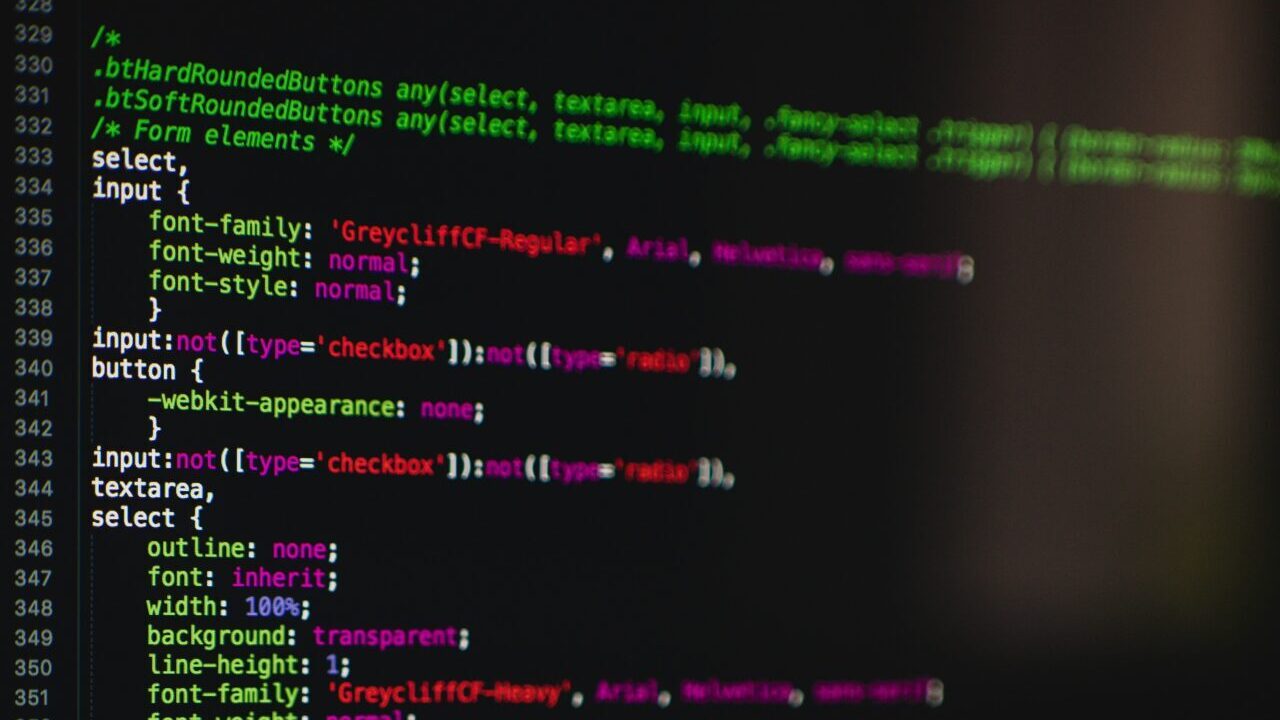
HTMLを初めて学ぶなら、まずは見出しと段落のあるページを1枚作り、ブラウザで開くところまで進めましょう。この記事では、HTMLの役割、基本タグ、ファイルの保存方法、表示されないときの確認点を説明します。PCのテキストエディターとブラウザを使う練習です。
HTML・CSS・JavaScriptの役割
HTML(HyperText Markup Language)は、見出し、段落、画像、リンクなど、内容の構造や意味を表すマークアップ言語です。色や配置は主にCSS、クリック後の表示変更などの処理はJavaScriptが担当します。最初から3つを同時に覚える必要はありません。
- HTML:これは見出し、これは段落、と内容を整理する。
- CSS:文字色、余白、画面幅に応じたレイアウトなどを整える。
- JavaScript:入力やクリックを受け取り、計算や表示変更などを行う。
まずはindex.htmlを作って開く
練習用フォルダを1つ作り、テキストエディターで次のコードを入力します。Wordなどの文書形式ではなく、プレーンテキスト・文字コードUTF-8で、ファイル名をindex.htmlとして保存してください。
<!doctype html>
<html lang="ja">
<head>
  <meta charset="UTF-8">
  <meta name="viewport" content="width=device-width, initial-scale=1">
  <title>はじめてのHTML</title>
</head>
<body>
  <h1>私の学習ノート</h1>
  <p>今日はHTMLでページを作りました。</p>
  <h2>次に試したいこと</h2>
  <p>見出しと文章を自分の言葉に変えます。</p>
</body>
</html>保存したindex.htmlをブラウザで開きます。「私の学習ノート」という大きな見出しと、その下の文章が表示されれば最初の確認は完了です。文章を書き換えたら、エディターで保存し、ブラウザを再読み込みして変化を見てください。
テンプレートの各部分を読む
<!doctype html>:ブラウザに標準モードで文書を扱わせるための宣言です。<html lang="ja">:文書の主な言語が日本語であることを示します。<head>:文字コード、ブラウザのタブに出るタイトルなど、文書に関する情報を置きます。viewport:スマートフォンなどで画面幅に合わせて表示するための設定です。これだけですべてのレイアウトが整うわけではありません。<body>:ページ上に表示する見出しや文章などを置きます。
よく使うタグ:見出し・段落・リンク・画像
段落は<p>内容</p>のように開始タグと終了タグで囲みます。見出しのh1〜h6は文字の大きさで選ぶのではなく、内容の階層に合わせます。この記事の練習ではページの主題をh1、その下の話題をh2にします。
<h2>参考にしたページ</h2>
<p>HTMLの書き方を調べました。</p>
<a href="https://developer.mozilla.org/ja/docs/Web/HTML">MDNのHTML解説</a>
<img src="study-note.jpg" alt="見出しと段落を書いた学習ノート">この例を最初のコードの</body>の前に追加できます。リンク先はhrefで指定します。画像の例を試す場合は、自分で用意したstudy-note.jpgをindex.htmlと同じフォルダに置いてください。srcは画像の場所、altは画像の内容や役割を伝える代替テキストです。imgには終了タグを付けません。
表示がおかしいときの確認順
- コードがそのまま文字として見える:ファイル名がindex.html.txtになっていないか確認します。拡張子を表示して末尾を見ます。
- 書き換えても変わらない:保存したか、同じファイルをブラウザで開いているか、再読み込みしたかを確認します。
- 画像だけ出ない:ファイル名・拡張子・大文字小文字・保存場所をsrcと照合します。
- 文字化けする:ファイルの保存時の文字コードとmeta charsetがUTF-8になっているか確認します。
- 想定外の場所まで見出しになる:閉じタグの抜けや、タグの入れ子を確認します。
次の練習:自分の紹介ページに変える
見出しを自分の紹介に、段落を好きなことの説明に変え、h2を1つ追加してみましょう。見本を写した後に内容を変えて表示を確かめられれば、HTMLの構造を使う練習になります。その後、CSSで文字色や余白を1つずつ変えると、役割の違いを確認できます。
HTMLの基礎とファイル作成については、MDN「コンテンツの作成」も参照できます。
次に読む記事
質問しながら学習を進めたい方へ
表示されない原因を言葉にするのが難しい場合は、ファイル名、コード、期待した表示、実際の表示を整理すると質問しやすくなります。 CodeNestでは、AIへの質問や演習を通じたプログラミング学習を案内しています。学べる内容と利用条件をCodeNestの公式案内で確認し、自分が取り組みたい課題に合うかを検討してください。